Ternyata Begini Langkah Mengubah Ukuran Lembar Kertas Baru Microsoft Word Sebelum Mencetak 4 Foto dalam 1 Halaman
Mengatur ukuran kertas sebelum mengetik dokumen adalah langkah penting agar hasil cetak sesuai kebutuhan. Banyak pengguna masih bingung saat ingin membuat lembar kerja baru dengan ukuran tertentu di Microsoft Word. Artikel ini akan memandu Anda melalui cara mengubah ukuran lembar kertas baru microsoft word secara praktis dan cepat.
Mengenal Berbagai Ukuran Kertas yang Sering Digunakan
Sebelum mengubah pengaturan, Anda perlu memahami jenis ukuran kertas yang umum dipakai di Indonesia. Ukuran kertas A4 di Word menjadi standar untuk dokumen perkantoran maupun tugas kuliah.
Selain A4, ada juga ukuran kertas legal di Word yang lebih panjang untuk keperluan kontrak atau surat resmi. Ukuran kertas folio di Word juga sering dipakai untuk dokumen administratif di beberapa instansi.
Perbedaan Ukuran Kertas A4, Legal, dan Folio
- Ukuran A4 memiliki dimensi 21 cm x 29,7 cm.
- Ukuran Legal berukuran 21,59 cm x 35,56 cm.
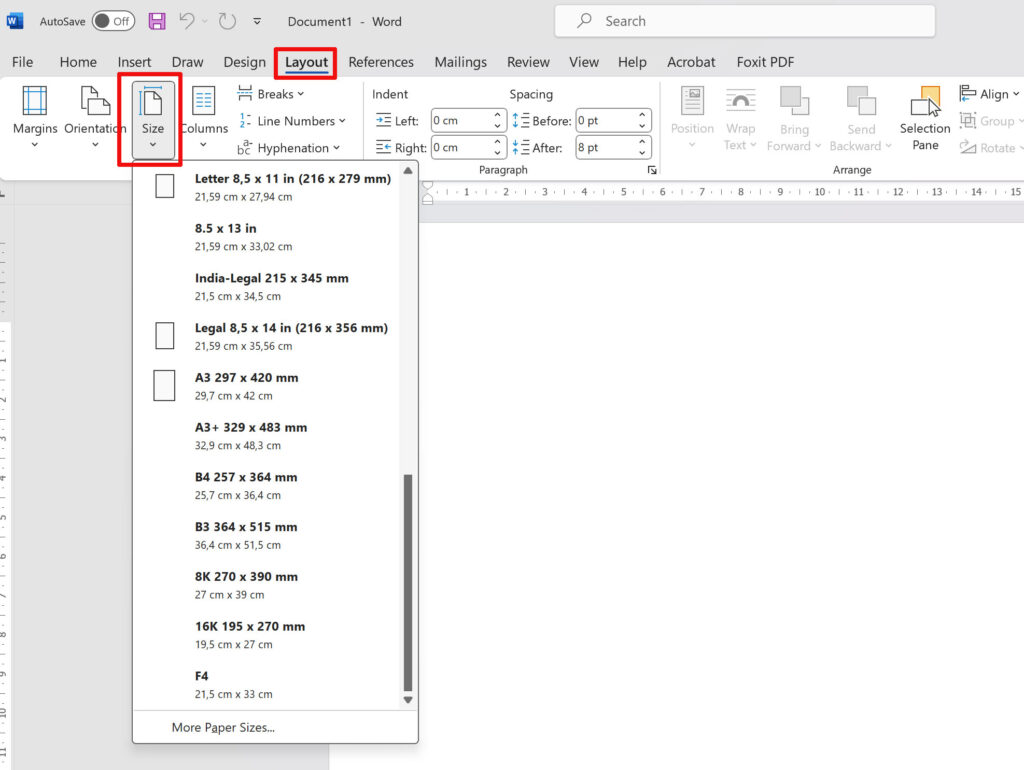
- Ukuran Folio (F4) sekitar 21,5 cm x 33 cm.
Memahami perbedaan ini membantu Anda memilih ukuran kertas yang tepat untuk dokumen. Dengan begitu, hasil cetakan tidak akan terpotong atau terlalu longgar.
Langkah Mengubah Ukuran Lembar Kertas Baru di Microsoft Word
Setelah membuka dokumen baru, Anda bisa langsung mengatur ukuran kertas melalui menu Layout. Cara mengganti ukuran kertas di word sebenarnya sangat sederhana dan hanya membutuhkan beberapa klik.
Berikut adalah panduan langkah demi langkah yang bisa Anda ikuti dengan mudah.
1. Buka Menu Layout atau Page Layout
Pertama, buka dokumen Microsoft Word dan klik tab Layout di bagian atas jendela. Pada versi Word terbaru, menu ini bernama Layout, sedangkan versi lama menggunakan Page Layout.
Anda akan melihat berbagai opsi pengaturan halaman seperti Margin, Orientation, dan Size. Fokuslah pada menu Size untuk mengubah ukuran kertas.
2. Pilih Ukuran Kertas dari Daftar yang Tersedia
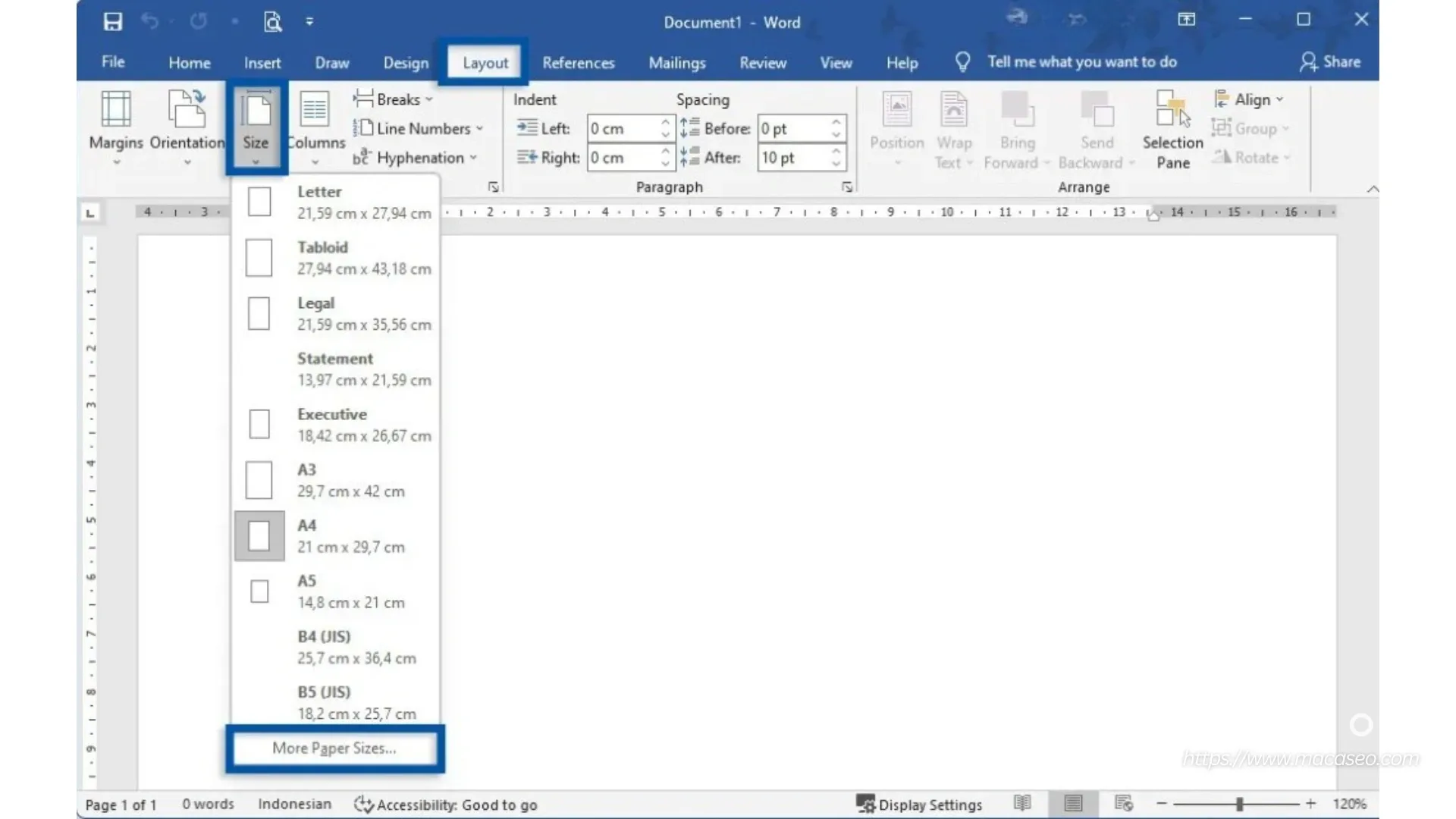
Klik menu Size, lalu akan muncul daftar ukuran kertas standar seperti Letter, Legal, A4, dan lainnya. Pilih ukuran yang sesuai dengan kebutuhan dokumen Anda.
Jika ukuran yang diinginkan tidak ada, Anda bisa memilih More Paper Sizes di bagian bawah daftar. Ini memungkinkan Anda memasukkan dimensi kertas secara manual.
3. Mengatur Ukuran Kertas Secara Manual
Pada jendela Page Setup, masukkan nilai lebar dan tinggi kertas sesuai dengan ukuran yang diinginkan. Pastikan satuan yang digunakan sudah benar, misalnya sentimeter atau inci.
Anda juga bisa mengatur ukuran lebar dan tinggi kertas A4 di word secara presisi jika membutuhkan standar tertentu. Setelah selesai, klik OK untuk menerapkan perubahan.
Cara Mengubah Ukuran Kertas untuk Seluruh Dokumen atau Sebagian
Secara default, perubahan ukuran kertas akan berlaku untuk seluruh bagian dokumen. Namun, jika Anda ingin menerapkan ukuran berbeda hanya pada halaman tertentu, Word menyediakan opsi Apply to.
Pilih opsi This point forward agar perubahan hanya berlaku mulai halaman aktif. Ini sangat berguna saat Anda menggabungkan halaman lanskap dan potret dalam satu dokumen.
Cara mengatur ukuran di word untuk sebagian halaman memang sedikit lebih rumit, tetapi tetap bisa dilakukan dengan mudah. Anda hanya perlu memastikan kursor berada di halaman yang tepat sebelum mengubah pengaturan.
Tips Mengubah Ukuran Kertas agar Sesuai dengan Printer
Setelah mengubah ukuran kertas di Word, pastikan pengaturan printer juga disesuaikan. Ukuran kertas di Word yang tidak sesuai dengan printer dapat menyebabkan hasil cetak terpotong atau salah format.
Cara membuat menjadi lebar seukuran kertas di word juga perlu memperhatikan margin halaman. Jika margin terlalu sempit, beberapa bagian teks bisa terpotong saat dicetak.
Selalu periksa preview cetak sebelum mencetak dokumen untuk memastikan semuanya sudah benar. Dengan begitu, Anda bisa menghemat kertas dan tinta.
Kesimpulan
Mengubah ukuran lembar kertas baru di Microsoft Word adalah keterampilan dasar yang wajib dikuasai. Dengan mengikuti langkah-langkah di atas, Anda bisa dengan mudah mengatur ukuran kertas A4, legal, folio, atau ukuran kustom.
Pastikan Anda selalu menyesuaikan ukuran kertas dengan kebutuhan dokumen dan spesifikasi printer. Selamat mencoba dan semoga artikel ini membantu Anda bekerja lebih efisien.