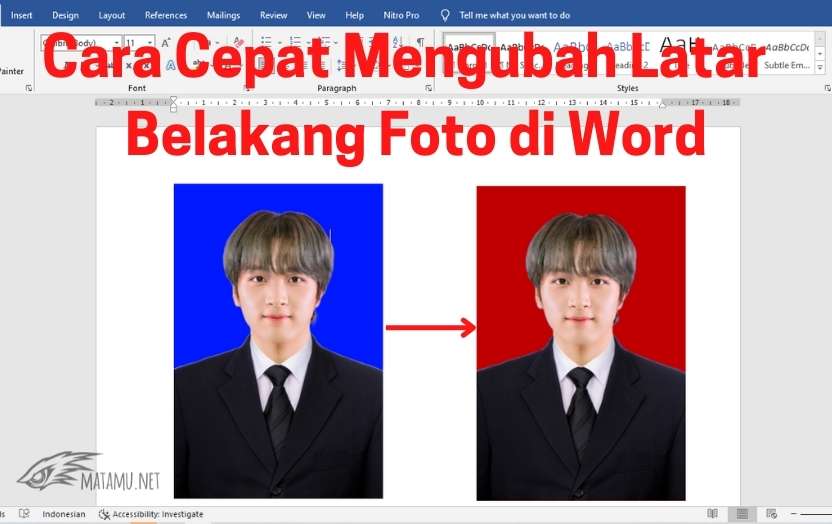
Ternyata Mudah! Ini Cara Mengubah Latar Foto di Word Agar Dokumen Anda Terlihat Profesional
Mengelola dokumen visual dalam Microsoft Word kini menjadi kebutuhan yang sangat mendasar bagi banyak orang. Anda mungkin perlu menyesuaikan tampilan gambar agar terlihat lebih profesional dalam sebuah laporan atau tugas.
Banyak pengguna sering merasa kesulitan saat ingin melakukan modifikasi visual secara langsung di dalam aplikasi pengolah kata. Artikel ini akan memberikan panduan lengkap mengenai cara mengubah latar foto di word secara efektif.
Persiapan Sebelum Mengedit Gambar
Langkah pertama yang perlu Anda lakukan adalah memastikan kualitas gambar yang akan digunakan cukup tinggi. Gambar dengan resolusi rendah akan terlihat pecah saat Anda melakukan proses editing atau pemotongan.
Anda juga harus memastikan bahwa file dokumen Anda sudah tersimpan dalam format terbaru untuk menghindari kendala fitur. Hal ini sangat penting agar semua menu modifikasi gambar dapat muncul dengan sempurna.
Langkah Praktis Menggunakan Fitur Remove Background
Cara paling umum untuk melakukan perubahan adalah dengan memanfaatkan fitur bawaan yang tersedia di tab Format. Fitur ini memungkinkan Anda untuk menghapus bagian yang tidak diinginkan secara otomatis.
Proses Penghapusan Latar Belakang
Pertama, klik pada gambar yang ingin Anda modifikasi untuk memunculkan menu pengaturan di bagian atas layar. Setelah itu, pilih opsi hapus latar belakang yang terletak di pojok kiri atas menu tersebut.
Sistem akan secara otomatis menandai area yang dianggap sebagai latar belakang dengan warna berbeda. Anda kemudian dapat menggunakan fitur tandai area untuk menambahkan atau menghapus bagian yang salah deteksi.
Menggunakan Teknik Manual untuk Hasil Lebih Rapi
Jika fitur otomatis tidak memberikan hasil yang memuaskan, Anda bisa menggunakan cara ganti latar belakang foto di word secara manual. Gunakan alat penanda untuk memperbaiki detail kecil pada pinggiran objek agar terlihat lebih halus.
Setelah semua bagian yang tidak perlu sudah dihapus, tekan tombol simpan perubahan untuk mengunci hasil editan. Teknik ini sangat berguna jika objek foto memiliki detail yang sangat rumit atau kompleks.
Mengatur Komposisi dan Tampilan Gambar
Setelah latar belakang berhasil dibersihkan, Anda mungkin perlu menyesuaikan dimensi gambar agar sesuai dengan tata letak dokumen. Anda bisa mempelajari cara mengubah ukuran foto di word agar tidak merusak proporsi asli dari gambar tersebut.
Menyesuaikan Ukuran dan Posisi
Gunakan titik sudut pada gambar untuk menarik dan menyesuaikan skala gambar secara proporsional. Jangan menarik dari sisi samping karena hal tersebut akan membuat gambar terlihat gepeng atau tidak natural.
Selain itu, Anda juga perlu memahami cara mengubah bentuk foto di word agar sesuai dengan kebutuhan desain. Misalnya, Anda bisa membuat foto berbentuk lingkaran atau persegi dengan sudut yang tumpul melalui menu crop.
Menambahkan Latar Baru yang Menarik
Setelah latar lama hilang, saatnya Anda menerapkan cara buat latar belakang foto di word yang baru. Anda bisa memasukkan gambar lain atau menggunakan warna solid sebagai pengganti latar belakang lama.
Caranya adalah dengan menyisipkan gambar baru di belakang objek utama menggunakan fitur wrap text. Atur posisi gambar baru tersebut agar menutupi seluruh area yang sebelumnya kosong atau transparan.
Tips Tambahan untuk Dokumen Profesional
Agar dokumen Anda terlihat lebih rapi, pastikan semua gambar memiliki gaya yang konsisten satu sama lain. Gunakan jenis bingkai atau efek bayangan yang serupa pada setiap foto yang ada di dalam dokumen.
Anda juga bisa mencoba cara mengubah foto ke tulisan di word jika ingin membuat efek artistik tertentu. Teknik ini menggabungkan elemen visual dan teks agar dokumen tidak terasa membosankan bagi pembaca.
Kesimpulan
Menguasai teknik manipulasi gambar dalam Microsoft Word akan sangat membantu produktivitas kerja Anda sehari-hari. Dengan mengikuti panduan di atas, Anda kini bisa menghasilkan dokumen yang jauh lebih estetis dan profesional.
Jangan ragu untuk terus bereksperimen dengan berbagai fitur yang tersedia di dalam aplikasi tersebut. Latihan yang rutin akan membuat Anda semakin mahir dalam mengelola elemen visual di setiap dokumen.