Ternyata Mudah, Ini Cara Mengubah Latar Foto Merah di Word 2010 Tanpa Aplikasi Lain
Mengelola dokumen administrasi sering kali membutuhkan penyesuaian visual pada gambar yang disertakan. Salah satu kebutuhan yang paling umum adalah mengubah warna latar belakang sebuah potret secara instan.
Banyak pengguna masih menggunakan perangkat lunak klasik untuk keperluan dokumen resmi mereka. Artikel ini akan membahas secara mendalam mengenai cara mengubah latar foto merah di word 2010 agar terlihat profesional.
Persiapan Dokumen dan Memasukkan Gambar
Langkah pertama yang harus Anda lakukan adalah membuka aplikasi pengolah kata tersebut. Pastikan dokumen Anda sudah siap untuk disisipi elemen visual yang diperlukan.
Anda dapat memasukkan gambar dengan mengeklik menu sisipkan pada bilah menu bagian atas. Setelah gambar muncul, Anda bisa mulai melakukan berbagai modifikasi estetika pada potret tersebut.
Penting untuk memastikan kualitas gambar awal cukup tajam agar proses pengeditan berjalan lancar. Gambar yang buram akan menyulitkan sistem dalam memisahkan subjek dengan latar belakangnya.
Langkah Praktis Mengganti Warna Latar Belakang
Untuk memulai proses perubahan warna, silakan klik pada gambar yang sudah Anda masukkan ke dalam lembar kerja. Hal ini akan memunculkan tab format khusus pada bagian atas layar komputer Anda.
Anda perlu mencari fitur bernama hapus latar belakang untuk memulai proses pemotongan otomatis. Fitur ini bekerja dengan cara mengidentifikasi area yang ingin Anda pertahankan dan area yang ingin dibuang.
Menggunakan Fitur Hapus Latar Belakang
Gunakan alat penanda untuk menentukan bagian mana yang merupakan bagian dari tubuh subjek. Anda bisa menggunakan mode menandai area untuk mempertahankan atau menandai area untuk menghapus.
Setelah selesai melakukan penandaan, klik tombol terapkan untuk melihat hasil pemotongan sementara. Jika hasilnya belum sempurna, Anda bisa melakukan cara mengubah latar foto agar lebih presisi sesuai keinginan.
Setelah latar belakang asli hilang, Anda akan melihat area kosong di belakang subjek. Sekarang saatnya untuk memberikan warna baru yang sesuai dengan standar dokumen resmi.
Memberikan Warna Merah yang Sesuai
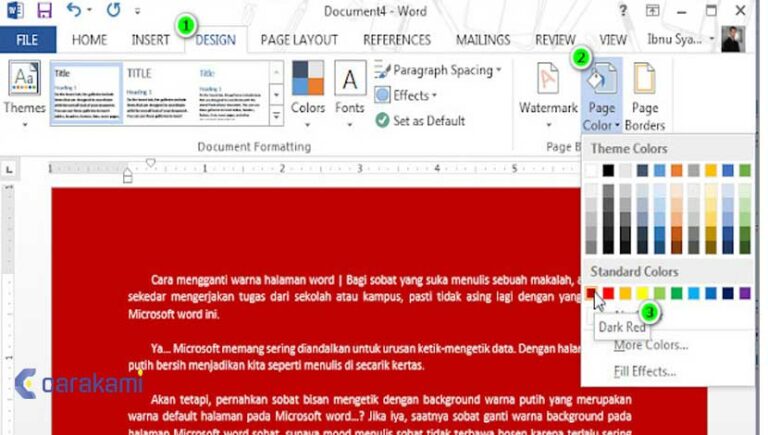
Anda bisa menggunakan fitur isi bentuk untuk memberikan warna solid pada area yang telah dikosongkan. Pilih warna merah yang paling mendekati standar warna pas foto yang diminta oleh instansi terkait.
Jika Anda ingin melakukan penyesuaian lebih lanjut, Anda juga bisa mempelajari cara mengubah latar foto di word agar hasilnya lebih halus. Hal ini melibatkan penggunaan fitur pengeditan warna yang tersedia di dalam menu format gambar.
Pastikan warna merah yang dipilih tidak terlalu terang atau terlalu gelap agar tidak merusak estetika. Keseimbangan warna antara subjek dan latar sangat menentukan kualitas akhir dokumen Anda.
Tips Tambahan Mengelola Gambar di Word
Selain urusan warna, Anda mungkin juga perlu melakukan penyesuaian dimensi pada gambar tersebut. Memahami cara mengubah ukuran foto di word akan sangat membantu agar dokumen tetap terlihat rapi dan simetris.
Jangan lupa untuk mengatur tata let letak gambar agar tidak mengganggu aliran teks di sekitarnya. Gunakan opsi bungkus teks agar gambar dapat dipindahkan dengan lebih fleksibel di antara paragraf.
Apabila Anda memiliki banyak gambar, konsistensi adalah kunci utama dalam pembuatan dokumen. Pastikan semua foto memiliki standar warna dan ukuran yang seragam di seluruh dokumen.
Kesimpulan
mengubah warna latar belakang foto tidak lagi memerlukan perangkat lunak desain yang rumit dan mahal. Dengan memanfaatkan fitur bawaan, Anda bisa menyelesaikan kebutuhan administrasi dengan sangat cepat.
Praktikkan langkah-langkah di atas secara berulang agar Anda semakin mahir dalam mengelola elemen visual. Semoga panduan ini membantu Anda dalam menyusun dokumen yang berkualitas tinggi.