Cara Mengubah Warna Background Tabel di Word Ternyata Semudah Ini, Wajib Tahu Sebelum Terlambat
mengubah warna latar belakang tabel di Microsoft Word adalah salah satu cara terbaik untuk membuat dokumen terlihat lebih profesional dan mudah dibaca. Dengan memberikan warna pada sel, baris, atau kolom tertentu, Anda bisa menonjolkan data penting secara visual.
Artikel ini akan memandu Anda langkah demi langkah tentang cara mewarnai tabel, mulai dari teknik dasar hingga trik lanjutan. Anda juga akan mempelajari cara membuat daftar tabel otomatis di Word agar dokumen semakin rapi dan terstruktur.
Mengenal Fitur Shading untuk Mewarnai Tabel
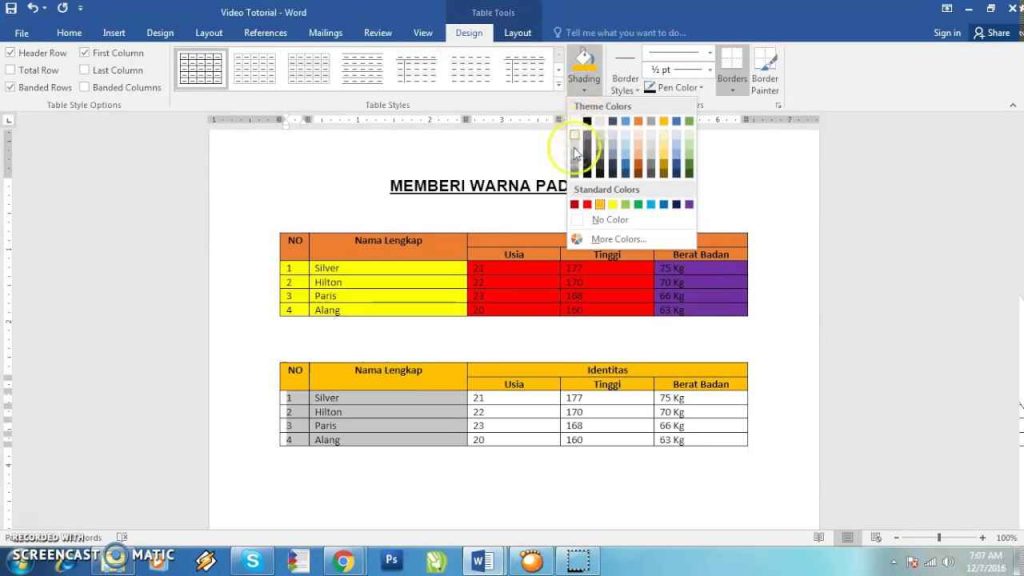
Fitur utama yang digunakan untuk mengubah warna background tabel di Word adalah Shading. Fitur ini tersedia di menu Design yang muncul saat tabel sedang aktif atau dipilih.
Dengan Shading, Anda bisa mengisi warna pada sel, baris, kolom, atau seluruh tabel sekaligus. Warna yang dipilih akan langsung diterapkan dan dapat diubah kapan saja sesuai kebutuhan.
Langkah Mudah Memberi Warna pada Sel atau Baris
Pertama, blok atau sorot area tabel yang ingin diberi warna, misalnya satu sel atau satu baris. Setelah itu, buka menu Table Tools dan pilih tab Design.
Pada grup Table Styles, klik ikon Shading yang berbentuk cat ember. Pilih warna yang diinginkan dari palet yang tersedia, atau klik More Colors untuk opsi yang lebih lengkap.
Jika Anda ingin memberi warna pada seluruh tabel, cukup klik tanda panah di sudut kiri atas tabel untuk memilih semua sel. Kemudian terapkan warna melalui menu Shading yang sama.
Cara Ganti Warna Tabel di Word Menggunakan Table Styles
Selain Shading, Word juga menyediakan fitur Table Styles yang memungkinkan Anda mengganti warna tabel secara otomatis. Fitur ini sangat berguna untuk mengubah tampilan tabel dengan cepat tanpa perlu mewarnai satu per satu.
Caranya, klik tabel Anda lalu pilih tab Design. Pada bagian Table Styles, Anda akan melihat berbagai pilihan desain yang sudah memiliki kombinasi warna menarik. Cukup klik salah satu gaya untuk menerapkannya.
Setiap gaya memiliki pola warna yang berbeda, seperti baris bergantian atau kolom pertama yang lebih menonjol. Ini adalah cara bikin tabel di word yang paling efisien untuk mendapatkan hasil profesional.
Menyesuaikan Warna dengan Kebutuhan Dokumen
Setelah memilih gaya bawaan, Anda masih bisa mengubah warna tertentu secara manual. Misalnya, jika Anda ingin baris header berwarna biru tetapi baris lainnya tetap putih, gunakan kombinasi Table Styles dan Shading.

Untuk hasil yang lebih personal, Anda bisa menggunakan warna kustom dari tab Gradient atau Texture. Pilih More Colors lalu tentukan kode warna sesuai dengan identitas visual dokumen Anda.
Jangan lupa untuk memperhatikan kontras antara warna latar dan teks agar data tetap mudah dibaca. Warna gelap sebaiknya dipadukan dengan teks berwarna terang, begitu pula sebaliknya.
Menggabungkan Warna Tabel dengan Fitur Lain di Word
Setelah berhasil mewarnai tabel, Anda juga bisa menggabungkannya dengan fitur lain seperti menggabungkan sel atau menambahkan baris. Ini akan membuat tabel semakin fungsional dan mudah dipahami.
Misalnya, Anda bisa menggunakan cara membuat tabel struktur di word untuk menyusun bagan organisasi. Dengan memberi warna berbeda pada setiap bagian, pembaca akan lebih mudah membedakan level jabatan.
Untuk data yang kompleks, Anda juga bisa memanfaatkan cara membuat tabel grafik di word. Grafik yang diberi warna senada dengan tabel akan membuat presentasi data semakin menarik.
Trik Cepat Menggunakan Format Painter
Jika Anda sudah puas dengan warna pada satu tabel dan ingin menerapkannya ke tabel lain, gunakan fitur Format Painter. Klik tabel yang sudah diatur, lalu tekan ikon kuas di tab Home.
Setelah itu, klik tabel tujuan untuk menyalin seluruh format termasuk warna background. Ini sangat menghemat waktu jika Anda memiliki banyak tabel dengan format yang sama.
Namun, perlu diingat bahwa Format Painter hanya menyalin format, bukan isi data. Pastikan Anda hanya menggunakannya pada tabel yang memang ingin disamakan tampilannya.
Kesimpulan
Mengubah warna background tabel di Word adalah keterampilan dasar yang sangat berguna untuk mempercantik dokumen. Dengan menguasai fitur Shading dan Table Styles, Anda bisa membuat tabel yang informatif dan menarik.
Jangan ragu untuk bereksperimen dengan berbagai kombinasi warna dan gaya. Semakin sering Anda berlatih, semakin cepat Anda bisa menghasilkan dokumen yang profesional dan enak dipandang.