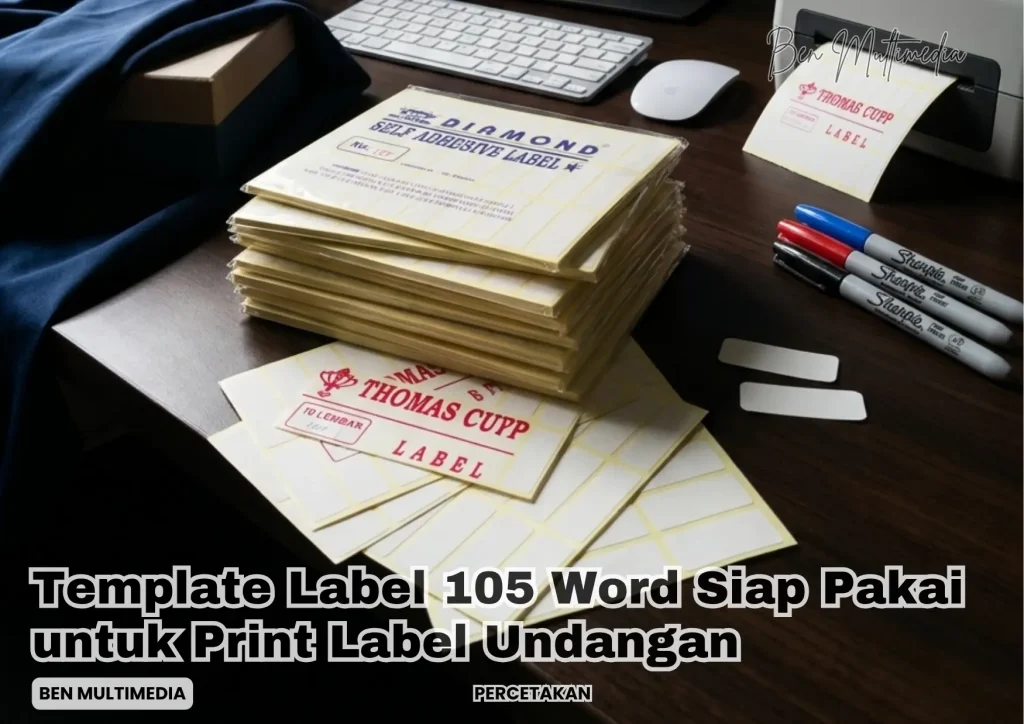
3 Cara Mengubah Versi Label Undangan di Word agar Desain Aqiqah 2026 Tampil Berkesan
Mengubah versi label undangan di Word sering dibutuhkan saat Anda ingin mengganti template lama atau menyesuaikan format untuk acara berbeda. Proses ini sebenarnya sangat sederhana dan bisa dilakukan oleh siapa pun tanpa keahlian desain.
Dengan mengikuti panduan ini, Anda akan bisa mengedit label undangan dari versi standar menjadi lebih personal atau sesuai tema acara seperti pernikahan, aqiqah, atau ulang tahun. Ikuti langkah demi langkah yang telah kami rangkum.
1. Buka Dokumen Label Undangan yang Ada
Langkah pertama adalah membuka file Word yang berisi label undangan yang ingin diubah versinya. Pastikan Anda memiliki file tersebut dalam format .docx atau .doc agar mudah diedit.
Jika Anda belum memiliki dokumen, Anda bisa membuat baru dengan memanfaatkan template label undangan word yang tersedia di internet atau membuat sendiri dari awal. Setelah terbuka, simpan salinan file untuk menghindari perubahan pada versi asli.
2. Akses Menu Mailings dan Pilih Opsi Labels
Di Microsoft Word, gunakan tab Mailings di bagian atas untuk mengakses fitur label. Klik tombol Labels pada grup Create untuk membuka jendela pengaturan label undangan.
Di sini Anda bisa mengubah versi dengan memilih jenis label yang berbeda, seperti ukuran, tata letak, atau produsen label. Ini sangat berguna jika Anda ingin mengganti dari label undangan aqiqah ke format label undangan pernikahan yang lebih besar.
3. Ubah Opsi Label dan Pilih Versi Baru
Pada jendela Envelopes and Labels, klik tombol Options untuk melihat daftar produk label. Pilih vendor label yang sesuai, misalnya Avery atau produk lokal, lalu pilih nomor produk yang mewakili versi label yang diinginkan.
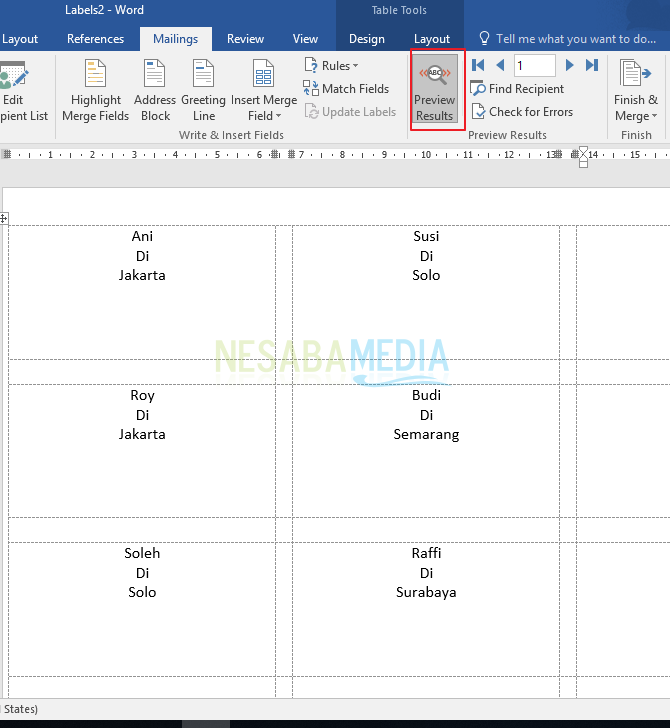
Setelah memilih, klik OK untuk menerapkan perubahan. Anda juga bisa mengklik New Label untuk membuat versi kustom jika tidak ada yang cocok. Dengan cara ini, Anda dapat membuat label undangan di word dengan dimensi dan spasi yang pas.
4. Edit Konten dan Desain Sesuai Kebutuhan
Setelah versi label baru diterapkan, Anda bisa mulai mengedit teks dan desain. Gunakan fitur Text Box untuk memindahkan posisi nama, tanggal, atau lokasi acara agar sesuai dengan layout label yang baru.
Jangan lupa untuk menyesuaikan font dan warna agar tetap selaras dengan tema. Anda juga bisa menyisipkan gambar atau ornamen tambahan. Proses ini memungkinkan cara buat nama undangan di word menjadi lebih fleksibel dan rapi.
5. Simpan dan Cetak atau Bagikan Secara Digital
Setelah semua perubahan selesai, simpan dokumen dalam format asli Word agar bisa diedit lagi nanti. Untuk mencetak, pastikan kertas label yang digunakan sesuai dengan versi yang dipilih.
Jika ingin membagikan secara digital, ekspor file ke PDF atau gambar. Dengan begitu, cara membuat undangan di word versi baru bisa langsung digunakan untuk berbagai keperluan. Ulangi langkah ini setiap kali Anda ingin mengganti versi label undangan.
Kesimpulan
Mengubah versi label undangan di Word ternyata tidak rumit jika Anda tahu langkah yang tepat. Mulai dari membuka dokumen, mengakses fitur Labels, memilih versi baru, hingga menyimpannya, semua bisa dilakukan dalam beberapa menit.
Dengan menguasai cara ini, Anda bisa lebih leluasa berkreasi dan menghemat biaya desain. Selamat mencoba dan semoga undangan Anda semakin berkesan!