
3 Trik Ampuh Cara Mengubah Warna di Shape Word 2007 untuk Bagan yang Memukau
Shape atau bentuk grafis adalah elemen penting dalam dokumen Microsoft Word 2007. Dengan shape, Anda bisa menambahkan ilustrasi seperti lingkaran, kotak, panah, atau diagram sederhana.
mengubah warna shape dapat membuat dokumen lebih menarik dan informatif. Artikel ini akan membahas langkah-langkah praktis untuk mengubah warna shape di Word 2007.
Mengenal Fitur Shape di Word 2007
Word 2007 memiliki galeri shape yang lengkap di tab Insert pada grup Illustrations. Anda bisa memilih berbagai bentuk dasar seperti persegi, oval, bintang, atau garis.
Setelah menyisipkan shape, Anda dapat memodifikasinya melalui tab Format yang muncul secara otomatis. Tab ini menyediakan alat untuk mengubah warna, efek, dan posisi shape.
Shape dapat digunakan untuk membuat bagan, diagram alir, atau sekadar dekorasi teks. Kemampuan mengatur warna menjadi kunci agar shape sesuai dengan tema dokumen.
Langkah Mudah Mengubah Warna Shape
Berikut adalah langkah-langkah sistematis untuk mengubah warna shape di Microsoft Word 2007. Pastikan Anda sudah menyisipkan shape terlebih dahulu.
- Klik pada shape yang ingin diubah warnanya. Shape akan terpilih dan muncul tab Format di ribbon.
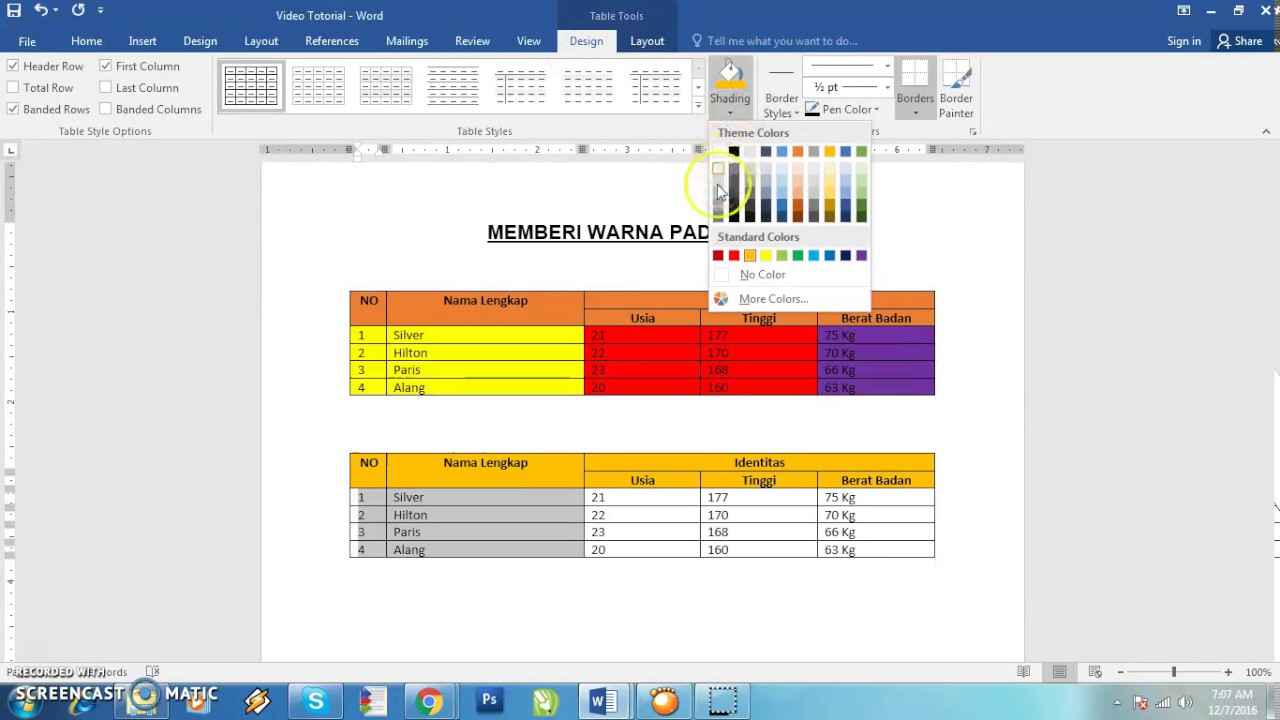
- Pada tab Format, cari grup Shape Styles. Di sana terdapat tombol Shape Fill yang berfungsi untuk mengisi warna latar shape.
- Klik tombol Shape Fill, lalu pilih warna yang diinginkan dari palet warna standar. Jika ingin warna khusus, klik More Fill Colors untuk memilih warna kustom.
- Shape akan langsung berubah warna sesuai pilihan Anda. Anda juga bisa memilih gradient, texture, atau picture sebagai isian melalui menu Shape Fill.
- Untuk mengubah warna garis tepi shape, gunakan tombol Shape Outline di samping Shape Fill. Pilih warna dan ketebalan garis sesuai keinginan.
Dengan lima langkah di atas, Anda sudah bisa mengubah warna shape secara dasar. Proses ini sangat cepat dan tidak memerlukan keahlian desain khusus.
Tips Kustomisasi Warna Lainnya
Selain mengisi warna solid, Word 2007 juga mendukung efek gradien. Pilih Gradient pada menu Shape Fill untuk menciptakan perpaduan warna yang lebih dinamis.
Anda bisa menambahkan efek bayangan, pantulan, atau cahaya melalui grup Shape Effects. Efek ini membuat shape tampak lebih profesional dan berdimensi.
Jika ingin menerapkan warna yang sama ke beberapa shape sekaligus, tahan tombol Ctrl sambil mengklik setiap shape, lalu ubah warnanya bersamaan. Ini menghemat waktu saat mengerjakan diagram kompleks.
Simpan warna favorit Anda dengan mengklik kanan pada warna di palet lalu pilih Set as Default Shape. Word akan otomatis menggunakan warna tersebut untuk shape baru.
Kesimpulan
Mengubah warna shape di Word 2007 sangatlah mudah berkat antarmuka ribbon yang intuitif. Cukup gunakan tab Format dan tombol Shape Fill untuk menuai hasil instan.
Dengan menguasai teknik ini, Anda dapat menyajikan dokumen yang lebih hidup dan komunikatif. Jangan ragu bereksperimen dengan gradien dan efek untuk hasil maksimal.