
Ternyata Begini Cara Mengubah Warna Blok pada Word agar Baganmu Lebih Hidup
Ingin dokumen Word milikmu terlihat lebih profesional dan menarik? mengubah warna blok teks, shape, atau bagan adalah trik sederhana yang bisa langsung meningkatkan tampilan.
Artikel ini akan memandu kamu melalui lima langkah mudah untuk mengubah warna blok di Word. Kamu tidak perlu jadi desainer untuk melakukannya.
Langkah 1: Pilih Objek atau Blok yang Ingin Diubah
Pertama, buka dokumen Word yang sudah berisi objek seperti shape, text box, atau bagan SmartArt. Klik pada objek tersebut untuk memilihnya.
Proses seleksi ini mirip dengan cara mengubah bahasa di laptop yang memerlukan kamu masuk ke menu pengaturan terlebih dahulu. Pastikan objek sudah aktif sebelum melanjutkan.
Tips Memilih Beberapa Blok Sekaligus
Jika ingin mengubah warna beberapa blok sekaligus, tahan tombol Ctrl sambil mengklik setiap objek. Ini akan menghemat waktu.
Langkah 2: Akses Menu Format atau Shape Fill
Setelah objek terpilih, cari tab Format yang muncul di toolbar atas. Pada tab ini, kamu akan menemukan opsi Shape Fill untuk shape atau text box.
Untuk bagan SmartArt, gunakan menu SmartArt Tools lalu pilih Change Colors. Cara ini serupa dengan langkah cara mengubah komputer bahasa Cina ke Indonesia yang membutuhkan navigasi menu Settings.
Langkah 3: Pilih Warna yang Diinginkan
Klik Shape Fill atau Change Colors, lalu pilih warna dari palet yang tersedia. Kamu bisa memilih warna solid, gradien, atau tekstur.
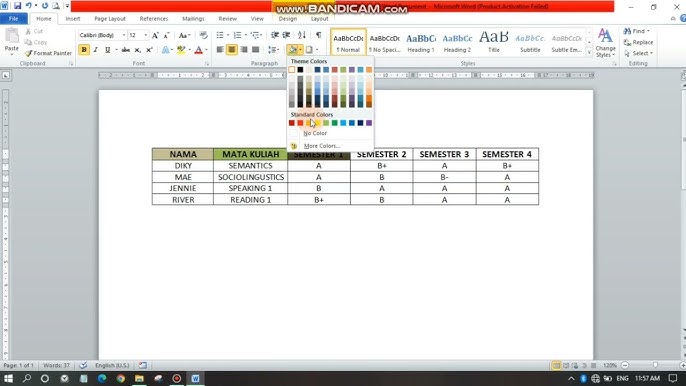
Jika warna standar kurang cocok, pilih More Fill Colors untuk membuat warna kustom. Ini sangat berguna untuk menyesuaikan dengan tema dokumen.
Langkah 4: Terapkan Warna pada Blok Teks atau Tabel
Untuk blok teks biasa, sorot teks yang ingin diubah, lalu klik ikon Font Color di tab Home. Warna hanya akan diterapkan pada teks, bukan latar belakang.
Sementara itu, untuk mengubah warna latar belakang sel tabel, klik kanan pada sel, pilih Borders and Shading, lalu atur warna pada tab Shading. Proses ini tidak jauh berbeda dengan cara mengubah bahasa Zoom di laptop yang juga melibatkan pengaturan melalui menu.
Langkah 5: Simpan dan Periksa Hasil
Setelah warna diterapkan, simpan dokumen dengan menekan Ctrl+S. Periksa apakah semua blok sudah sesuai dengan keinginan.
Kamu juga bisa mengulangi langkah di atas untuk objek lain. Jangan lupa untuk bereksperimen dengan kombinasi warna agar dokumen lebih hidup.
Kesimpulan
mengubah warna blok di Word adalah keterampilan dasar yang sangat berguna. Dengan lima langkah di atas, kamu bisa membuat dokumen lebih menarik tanpa ribet.
Cobalah praktikkan langsung di dokumenmu. Semakin sering kamu mencoba, semakin cepat kamu menguasai fitur ini.