5 Trik Rahasia Maksud Mendrag MS Word 2007 Mengubah Susunan Kotak Dalam Slide yang Wajib Tahu
Pernahkah Anda mengalami maksud mendrag MS Word 2007 mengubah susunan kotak dalam slide secara tidak sengaja? Hal ini sering terjadi saat Anda bekerja dengan berbagai elemen grafis di dokumen.
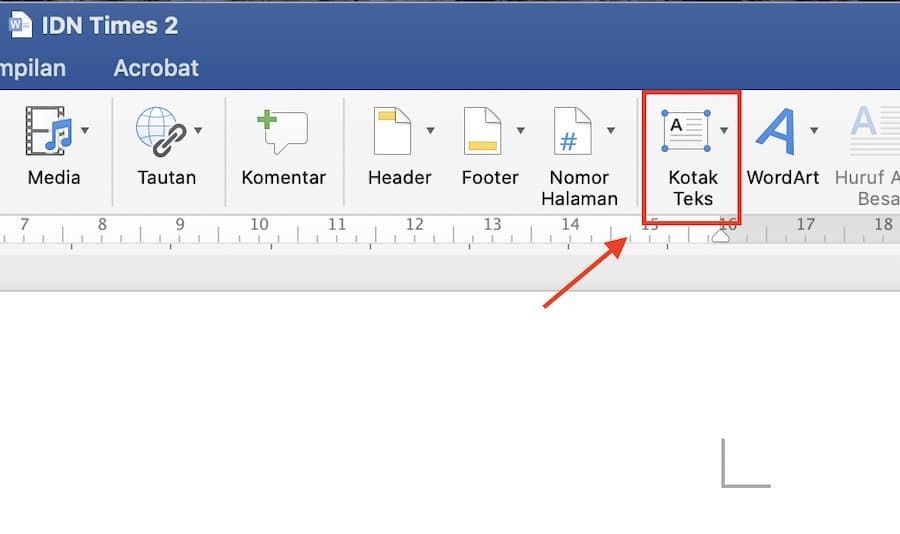
Mengubah susunan kotak atau shape di Word 2007 memang membutuhkan teknik khusus agar hasilnya rapi. Anda tidak perlu khawatir karena ada beberapa metode yang bisa Anda coba.
Memahami Masalah Drag dan Susunan Kotak di Word 2007
Microsoft Word 2007 memperlakukan setiap objek seperti kotak teks, shape, atau gambar sebagai elemen independen. Saat Anda mendrag satu elemen, posisinya bisa berubah dan mengacaukan tata letak yang sudah Anda buat.
Masalah ini sering muncul ketika Anda memiliki beberapa kotak yang saling tumpang tindih. Tanpa pengaturan yang tepat, satu gerakan drag bisa mengubah seluruh susunan slide Anda.
Penyebab Utama Susunan Kotak Berantakan
Salah satu penyebab utama adalah pengaturan text wrapping yang salah. Jika objek diatur sebagai “In Line with Text”, pergerakannya akan sangat terbatas dan bisa menggeser elemen lain.
Selain itu, tidak mengelompokkan objek juga membuat setiap kotak bergerak sendiri-sendiri. Anda perlu menguasai teknik grouping agar semua elemen tetap pada tempatnya.
Langkah Tepat Mengatur Susunan Kotak Saat Mendrag
Langkah pertama adalah mengubah pengaturan text wrapping pada setiap kotak. Klik kanan pada shape, pilih “Wrap Text”, lalu pilih opsi “In Front of Text” atau “Behind Text”.
Dengan pengaturan ini, Anda bisa mendrag kotak ke mana pun tanpa memengaruhi teks di sekitarnya. Ini adalah kunci utama agar susunan kotak tidak berubah saat dipindahkan.
Menggunakan Alat Selection Pane
Word 2007 memiliki fitur Selection Pane yang sangat membantu. Anda bisa mengaksesnya melalui tab “Home”, lalu cari “Select” dan pilih “Selection Pane”.
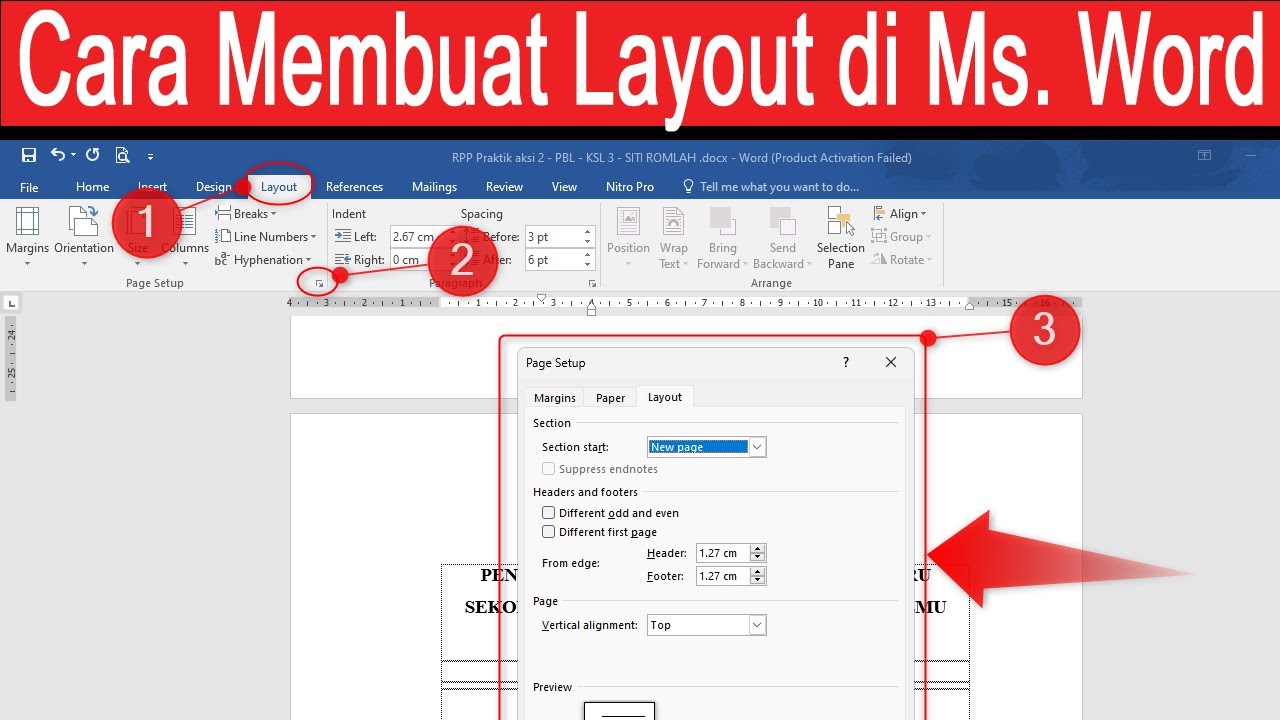
Panel ini menampilkan daftar semua objek di slide Anda. Anda bisa mengklik nama objek untuk memilihnya, lalu mendrag ulang posisinya dengan lebih terkontrol.
Teknik Grouping untuk Mengunci Susunan Kotak
Setelah Anda puas dengan posisi semua kotak, langkah selanjutnya adalah mengelompokkannya. Tahan tombol Ctrl, lalu klik setiap kotak yang ingin Anda kelompokkan.
Setelah semua terpilih, klik kanan dan pilih “Group” lalu “Group”. Sekarang, semua kotak akan bergerak bersama saat Anda mendrag salah satunya.
Dengan teknik ini, maksud mendrag MS Word 2007 mengubah susunan kotak dalam slide bisa diminimalkan. Anda tidak perlu khawatir elemen lain ikut berantakan.
Tips Menghindari Perubahan Susunan Saat Mendrag
Selain grouping, Anda juga bisa menggunakan fitur “Align” untuk meratakan kotak secara presisi. Pilih semua objek, lalu di tab “Format”, gunakan opsi “Align Center” atau “Align Middle”.
Jika Anda sering bekerja dengan tata letak kompleks, pertimbangkan untuk menggunakan tabel sebagai kerangka. Letakkan kotak-kotak Anda di dalam sel tabel agar posisinya tetap stabil.
Jangan lupa untuk selalu menyimpan dokumen sebelum melakukan drag besar-besaran. Ini adalah langkah aman jika terjadi kesalahan yang tidak diinginkan.
Kesimpulan
Mengatasi maksud mendrag MS Word 2007 mengubah susunan kotak dalam slide sebenarnya mudah jika Anda memahami teknik dasarnya. Kuncinya adalah mengatur text wrapping, menggunakan Selection Pane, dan melakukan grouping.
Dengan menerapkan langkah-langkah di atas, Anda bisa bekerja lebih efisien tanpa khawatir tata letak slide berantakan. Praktikkan secara rutin agar Anda semakin mahir mengelola objek di Word 2007.