5 Cara Mudah Mengubah Warna Background pada Gambar di Word yang Jarang Diketahui
mengubah warna background pada gambar di Word seringkali menjadi kebutuhan untuk membuat dokumen lebih menarik. Banyak pengguna yang masih bingung dengan langkah-langkah yang tepat untuk melakukannya.
Artikel ini akan memandu Anda secara lengkap tentang cara mengubah warna background pada gambar di Word, mulai dari metode dasar hingga trik lanjutan. Anda juga akan mempelajari cara menghilangkan warna background di Word jika diperlukan.
Mengubah Warna Background Halaman di Word
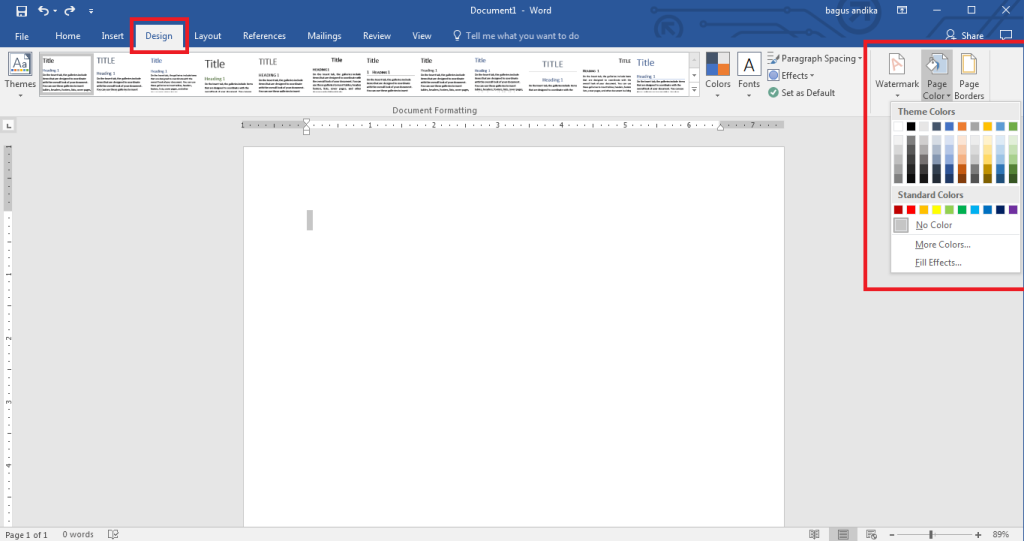
Langkah pertama yang perlu Anda pahami adalah bahwa mengubah warna background gambar seringkali terkait dengan pengaturan halaman. Anda bisa memulai dengan mengakses tab Design atau Page Layout di Microsoft Word.
Setelah itu, pilih opsi Page Color untuk memilih warna solid yang diinginkan. Untuk hasil yang lebih variatif, Anda bisa menggunakan fitur Fill Effects yang menyediakan gradien, tekstur, dan pola.
Menggunakan Fill Effects untuk Background Gambar
Jika Anda ingin menambahkan gambar sebagai background halaman, pilih Page Color lalu klik Fill Effects. Di jendela yang muncul, buka tab Picture dan pilih Select Picture untuk memilih file gambar dari komputer Anda.
Word akan menempatkan gambar tersebut di belakang teks sebagai background halaman. Pastikan gambar yang dipilih tidak terlalu ramai agar teks tetap mudah dibaca.
Cara Menghapus Background Gambar di Word
Salah satu fitur yang paling sering digunakan adalah cara menghapus background di Word untuk objek gambar tertentu. Fitur ini sangat berguna ketika Anda ingin memisahkan subjek utama dari latar belakangnya.
Caranya, klik gambar yang ingin diedit, lalu buka tab Format Picture dan pilih Remove Background. Word akan secara otomatis mendeteksi area yang perlu dihapus, dan Anda bisa menyesuaikannya secara manual.
Setelah background dihapus, Anda bisa menggantinya dengan warna lain atau membiarkannya transparan. Ini adalah teknik dasar yang harus dikuasai untuk cara edit background di Word dengan hasil profesional.
Menggunakan WPS Writer sebagai Alternatif Gratis
Bagi Anda yang mencari alternatif gratis dengan kompatibilitas tinggi, WPS Writer bisa menjadi pilihan tepat. Aplikasi ini memiliki antarmuka yang mirip dengan Microsoft Word dan mendukung semua format file .docx.
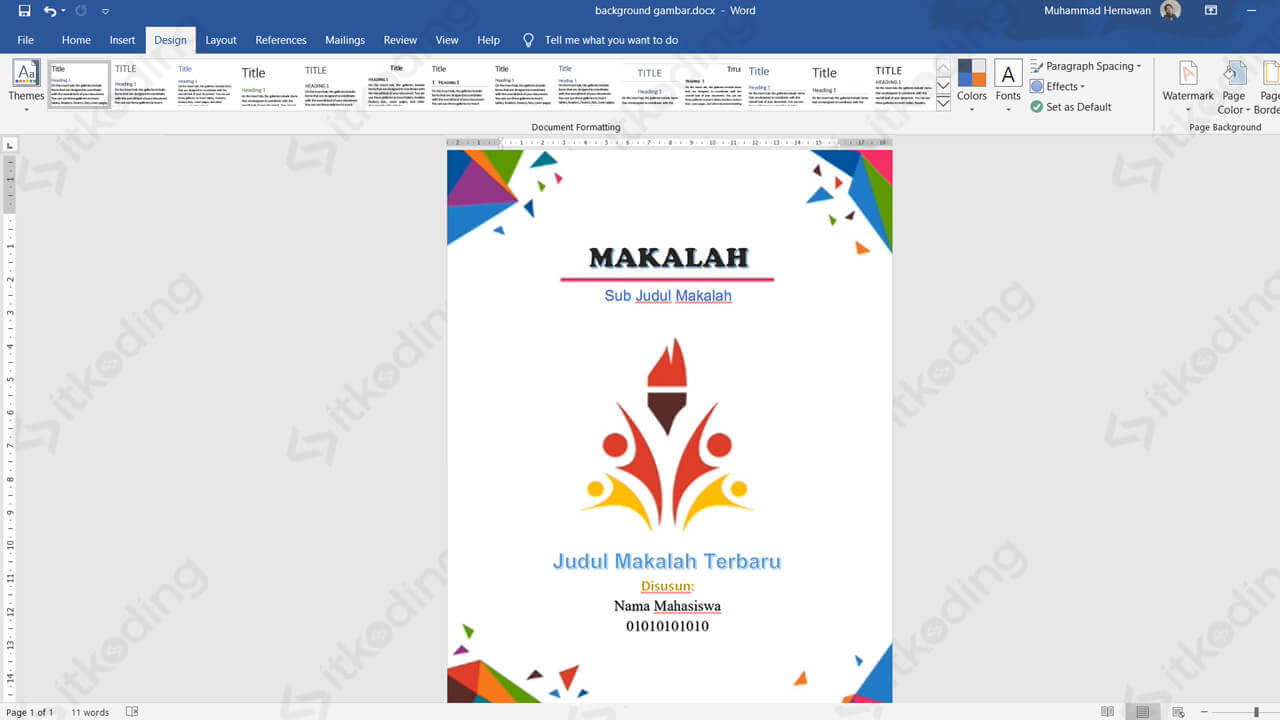
Di WPS Writer, Anda bisa mengakses menu Page Layout untuk mengatur Page Background. Fitur ini memungkinkan Anda menerapkan warna solid, gradien, atau gambar background dengan mudah.
Keunggulan WPS Writer adalah kemudahan dalam mengatur transparansi background sehingga teks tetap terbaca. Anda juga bisa menyimpan file dalam format .docx dan membukanya di Microsoft Word tanpa masalah.
Cara Membuat Background Di Word untuk Halaman Tertentu
Terkadang Anda hanya ingin mengubah background pada halaman tertentu saja, misalnya halaman sampul. Untuk melakukan ini, Anda perlu menggunakan section breaks agar setiap bagian dokumen bisa diformat secara independen.
Letakkan kursor di akhir halaman sebelum halaman target, lalu buka Layout dan pilih Breaks > Next Page. Setelah section baru terbentuk, klik dua kali pada area header halaman target dan matikan Link to Previous.
Sekarang Anda bisa mengubah Page Color hanya untuk section tersebut tanpa mempengaruhi halaman lain. Ini adalah trik penting untuk cara buat background di Word yang lebih spesifik dan terarah.
Tips Cetak dan Ekspor PDF dengan Background
Secara default, Word tidak mencetak background halaman untuk menghemat tinta. Jika Anda ingin background muncul saat dicetak atau diekspor ke PDF, aktifkan opsi Print background colors and images di File > Options > Display.
Pastikan juga untuk selalu melakukan preview sebelum mencetak atau mengirim file. Beberapa font atau gambar mungkin terlihat berbeda di layar dibandingkan dengan hasil cetak.
Dengan mengikuti panduan ini, Anda sekarang bisa mengubah warna background pada gambar di Word dengan percaya diri. Praktikkan langkah-langkah di atas secara bertahap untuk hasil yang maksimal.
Kesimpulan
Mengubah warna background pada gambar di Word sebenarnya tidak rumit jika Anda memahami langkah-langkah dasarnya. Mulai dari penggunaan Page Color, Fill Effects, hingga fitur Remove Background, semuanya bisa diakses melalui menu Design dan Format.
Jangan ragu untuk bereksperimen dengan berbagai kombinasi warna dan gambar agar dokumen Anda terlihat lebih profesional. Jika mengalami kendala, gunakan alternatif seperti WPS Writer yang menawarkan kemudahan serupa secara gratis.