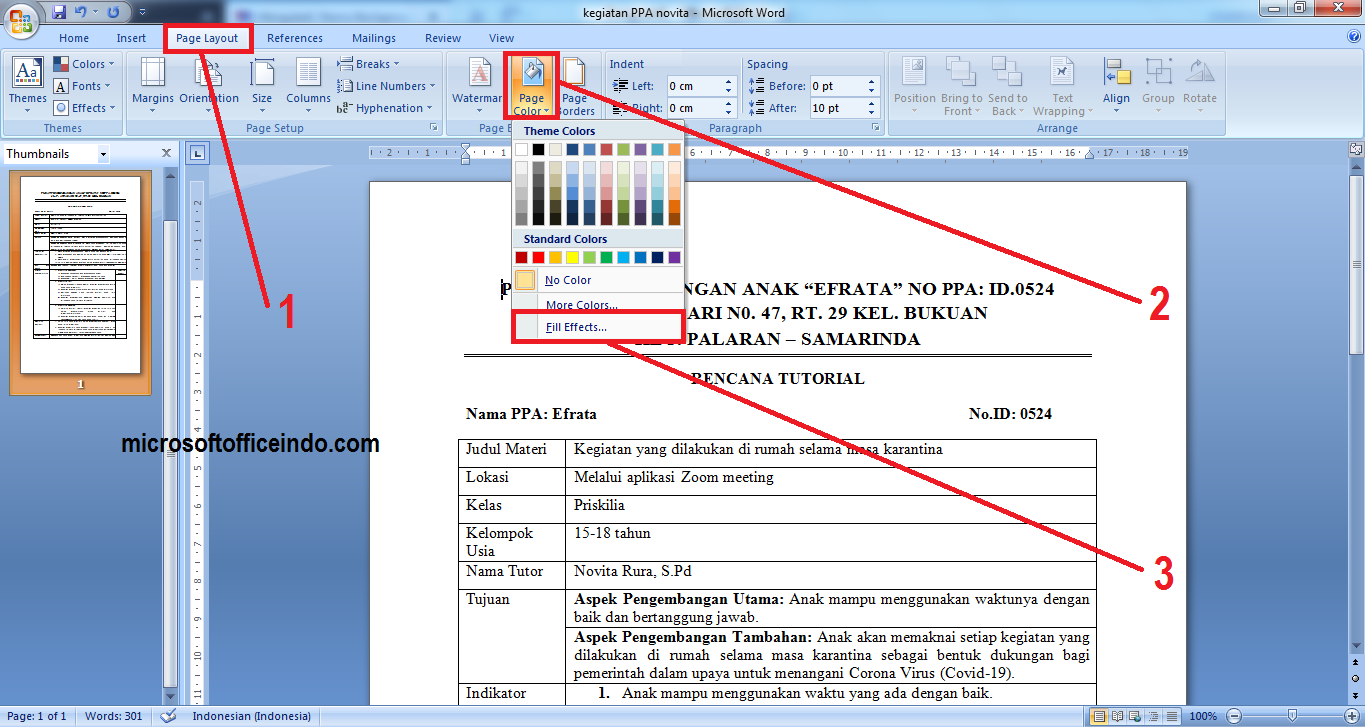
7 Rahasia cara mengubah warna background tulisan di word yang Jarang Diketahui
Microsoft Word terus menjadi pilihan utama untuk menulis dokumen profesional di tahun 2026. Dengan fitur styling yang terus berkembang, pengguna dapat menyesuaikan tampilan teks secara detail.
Langkah-langkah mengubah warna background tulisan di Word
-
Pilih teks yang ingin Anda beri warna latar belakang, kemudian klik tab “Beranda” pada pita menu. Setelah teks terpilih, Anda siap mengakses opsi pewarnaan.
Di dalam grup “Font”, temukan ikon “Highlight” dan pilih warna yang sesuai dengan kebutuhan visual Anda. Warna yang dipilih akan langsung terlihat di belakang huruf yang dipilih.
-
Jika Anda ingin mengatur warna latar belakang yang lebih spesifik, gunakan opsi “Shading” pada tab “Desain”. Pilihan ini memberikan kontrol lebih pada area paragraf atau tabel.
Berikutnya, pilih “Warna Isi” dan pilih nuansa yang diinginkan, lalu terapkan pada paragraf atau sel tabel. Hasilnya akan menambah kedalaman visual pada dokumen Anda.
-
Untuk memberikan warna latar pada seluruh dokumen, aktifkan style “Normal” atau buat style baru melalui “Pengelola Styles”. Dengan style, perubahan warna dapat diterapkan konsisten di semua halaman.
Setelah style terbuka, pilih “Format” → “Paragraf” → “Shading” dan tentukan warna yang konsisten di seluruh halaman. Simpan style tersebut untuk penggunaan selanjutnya.
-
Gunakan kombinasi highlight dan shading untuk menyorot bagian penting tanpa mengubah format teks secara keseluruhan. Pendekatan ini memungkinkan penekanan visual yang fleksibel pada bagian tertentu.
Anda dapat menyesuaikan tingkat transparansi warna sehingga teks tetap terbaca dengan jelas. Transparansi yang tepat menjaga keseimbangan antara estetika dan keterbacaan.
-
Terakhir, simpan templat yang telah Anda modifikasi sehingga proses pengaturan warna background dapat dipakai berulang kali. Menyimpan templat membantu mempercepat pembuatan dokumen serupa di masa depan.
Cara Tukar Warna Background Microsoft Word – YuremkruwMontes Pilih “File” → “Simpan Sebagai” → “Templat Word” untuk mengakses pengaturan ini di dokumen selanjutnya. Dengan templat, Anda tidak perlu mengulangi langkah pengaturan warna setiap kali membuat dokumen baru.
Tips tambahan untuk hasil yang optimal
Pastikan kontras antara warna latar dan teks cukup tinggi agar dokumen tetap mudah dibaca pada layar maupun cetak. Kontras yang baik mengurangi kelelahan mata saat membaca dalam waktu lama. Anda dapat menguji kontras dengan fitur pratinjau warna di Word.
Gunakan palet warna perusahaan atau tema visual yang sudah ditetapkan untuk menjaga konsistensi branding. Dengan mengikuti panduan warna resmi, dokumen Anda akan terlihat lebih profesional. Tema tersebut dapat diimpor ke Word melalui menu “Desain” → “Warna”.
Penyelesaian masalah umum
Jika warna tidak muncul pada tampilan cetak, periksa pengaturan printer dan pastikan opsi “Cetak warna latar belakang” diaktifkan. Beberapa printer default mematikan pencetakan latar untuk menghemat tinta. Aktifkan opsi tersebut untuk memastikan warna background tercetak dengan sempurna.
Untuk dokumen yang berisi tabel kompleks, terapkan shading pada sel individual untuk menghindari konflik format. Pilih sel yang diinginkan, klik kanan, dan pilih “Shading” untuk menyesuaikan warna. Metode ini menjaga konsistensi tampilan tabel tanpa memengaruhi seluruh dokumen.
FAQ singkat
Apa perbedaan antara highlight dan shading? Highlight memberi warna pada huruf secara langsung, sedangkan shading mengisi area di belakang teks.
Bisakah warna background diubah pada dokumen yang dilindungi? Ya, dengan membuka mode edit atau menghapus proteksi terlebih dahulu.
Kesimpulan
Dengan mengikuti langkah-langkah di atas, Anda dapat mengubah warna background tulisan di Word secara cepat dan profesional. Proses ini tidak memerlukan plugin tambahan, cukup dengan fitur bawaan Word. Anda juga dapat menyesuaikan warna sesuai kebutuhan spesifik setiap proyek.
Penggunaan warna yang tepat meningkatkan daya tarik visual dan membantu menyorot informasi penting dalam setiap dokumen. Manfaatkan panduan ini untuk menghasilkan dokumen yang lebih menarik dan mudah dipahami.