7 Ide Warna Plafon yang Bikin Ruangan Lapang dan Cara Mengubah Warna Backgroung Word
Microsoft Word menyediakan beragam cara untuk menyesuaikan tampilan dokumen agar lebih menarik. Mengubah warna latar belakang teks dapat meningkatkan fokus pembaca dan memperkuat identitas visual.
Panduan langkah demi langkah mengubah background di Word
-
Langkah pertama adalah membuka dokumen dan menyorot teks yang ingin diubah, Anda dapat menggunakan Ctrl+A untuk memilih seluruh isi. Setelah teks terpilih, perubahan warna latar dapat diterapkan secara serentak ke seluruh halaman.
Pastikan Anda berada di mode tampilan “Print Layout” agar perubahan terlihat dengan akurat.
-
Selanjutnya, masuk ke tab “Beranda” dan cari ikon “Shading” yang menyerupai ember cat. Klik ikon tersebut untuk membuka menu pilihan warna latar.
Jika ikon tidak langsung terlihat, gunakan opsi “Paragraph” pada grup “Paragraf” untuk menemukan fungsi yang sama.
-
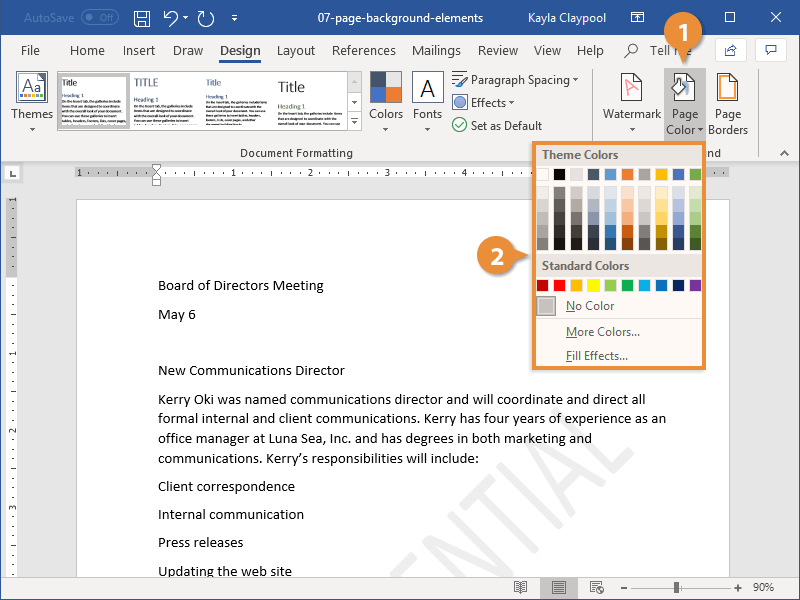
Setelah menu terbuka, pilih warna standar atau klik “More Colors” untuk menampilkan panel warna lengkap. Di panel ini, Anda dapat mengatur nilai RGB atau memilih warna dari spektrum.
Pilihlah warna yang sesuai dengan tujuan, misalnya krem atau biru muda, yang memberi kesan bersih dan profesional.
-
Tekan “OK” setelah memilih warna, Word akan langsung menampilkan perubahan pada latar belakang teks yang dipilih. Jika hasilnya belum memuaskan, Anda dapat mengulang langkah sebelumnya dengan warna lain.
Perhatikan juga efek pada teks berwarna gelap agar kontras tetap terjaga.
-
Setelah puas dengan tampilan, jangan lupa menyimpan dokumen agar perubahan tidak hilang. Gunakan “Save As” jika ingin menyimpan versi baru dengan latar berwarna.
Penyimpanan teratur membantu Anda melacak revisi dokumen di masa mendatang.
-
Untuk mempercepat proses pada dokumen yang memiliki banyak bagian, manfaatkan fitur “Format Painter”. Pilih teks dengan latar yang sudah diatur, kemudian klik ikon “Format Painter” dan aplikasikan ke area lain.
Fitur ini sangat berguna bila Anda ingin mempertahankan konsistensi warna pada seluruh halaman.
-
Terakhir, lakukan preview mode cetak untuk memastikan warna latar tetap terlihat jelas saat dicetak. Beberapa warna pastel dapat berubah intensitas pada hasil cetak.
Jika diperlukan, sesuaikan kembali warna di Word sebelum mencetak dokumen akhir.
Cara Mengubah warna latar belakang di Word – Pusat Komputer
Tips memilih warna latar yang tepat untuk dokumen
Warna latar tidak hanya memengaruhi estetika, tetapi juga kenyamanan membaca dalam jangka panjang. Warna yang terlalu gelap dapat membuat mata cepat lelah, sementara warna terlalu terang bisa mengaburkan teks.
Seperti pada desain plafon, pilih warna netral seperti krem atau beige untuk dokumen formal karena mudah dipadukan dengan teks hitam.
Warna-warna netral memberikan kesan bersih, teratur, dan tidak mengalihkan perhatian dari isi utama. Mereka juga cocok untuk laporan bisnis dan surat resmi.
Jika Anda menginginkan nuansa segar, biru muda atau hijau muda dapat menjadi pilihan yang menenangkan. Warna pastel ini cocok untuk materi edukasi atau presentasi yang memerlukan atmosfer tenang.
Untuk dokumen kreatif, kuning muda dapat menambah energi tanpa mengurangi keterbacaan. Gunakan warna ini pada bagian header atau side bar, dan pastikan teks tetap berwarna gelap.
Penting untuk selalu memeriksa kontras antara teks dan latar menggunakan alat “Accessibility Checker” di Word. Alat ini memberi peringatan bila kombinasi warna tidak memenuhi standar keterbacaan.
Selain kontras, pertimbangkan juga pencahayaan ruangan tempat dokumen biasanya dibaca; pencahayaan alami dapat mempengaruhi persepsi warna pada layar.
Dengan memperhatikan faktor-faktor ini, Anda dapat memilih warna latar yang meningkatkan efektivitas komunikasi visual.
Penerapan kreatif pada latar dokumen
Anda dapat mengkombinasikan warna latar dengan header dan footer untuk menciptakan harmoni visual yang serupa dengan desain interior rumah. Misalnya, gunakan warna kayu pada latar header dan biru muda pada isi utama, menciptakan efek ruang yang terstruktur.
Fitur “Borders and Shading” memungkinkan penerapan efek gradien ringan pada latar, memberikan dimensi tanpa mengganggu fokus pada teks. Pilih gradien dengan transisi halus antara dua warna pastel.
Jika dokumen mengandung tabel, terapkan warna latar yang berbeda pada sel header untuk menandai informasi penting. Warna yang konsisten dengan tema latar keseluruhan akan menjaga kesan profesional.
Selalu uji tampilan dokumen pada berbagai perangkat, termasuk layar HP dan tablet, karena rendering warna dapat bervariasi. Penyesuaian akhir mungkin diperlukan untuk memastikan tampilan seragam.
Kesimpulan
Mengubah warna backgroung word tidak hanya soal estetika, tetapi juga tentang meningkatkan kenyamanan membaca dan menyampaikan pesan secara efektif.
Ikuti langkah praktis yang telah dijabarkan, pilih warna yang tepat, dan manfaatkan fitur kreatif Word untuk menghasilkan dokumen yang menarik dan fungsional.