Ini 7 Langkah-Langkah Untuk Mengubah Kertas Microsoft Word 2016 Agar Bisa Print 4 Foto dalam 1 Halaman
Mengubah pengaturan kertas di Microsoft Word 2016 adalah keterampilan dasar yang sangat berguna, terutama saat Anda ingin mencetak beberapa foto dalam satu lembar. Dengan menguasai langkah-langkah untuk mengubah kertas Microsoft Word 2016, Anda bisa menghemat kertas dan tinta secara signifikan. Panduan ini akan membantu Anda menyusun empat foto sekaligus dalam satu halaman dengan rapi dan mudah.
Mempersiapkan Dokumen dan Memasukkan Foto
Langkah pertama adalah membuka microsoft word 2016 di komputer atau laptop Anda. Pastikan perangkat menggunakan sistem operasi yang mendukung, seperti Windows 10 atau lebih baru, agar semua fitur berfungsi optimal.
Setelah dokumen terbuka, klik menu Insert pada bagian atas jendela, lalu pilih opsi Picture untuk memasukkan foto. Anda dapat memilih empat gambar sekaligus dengan menahan tombol Ctrl pada keyboard sambil mengklik setiap file foto yang diinginkan.
Pastikan semua foto yang dipilih memiliki ukuran yang seragam, misalnya semuanya berukuran 2R atau 3R, agar tata letak lebih rapi. Jika ukuran berbeda, hasil cetakan bisa terlihat tidak seimbang dan kurang profesional.
Mengatur Orientasi dan Ukuran Kertas
Setelah foto masuk, langkah selanjutnya adalah menyesuaikan orientasi halaman. Buka menu Page Layout, pilih Orientation, lalu klik Landscape agar halaman menjadi horizontal dan memberi ruang lebih luas untuk empat foto.
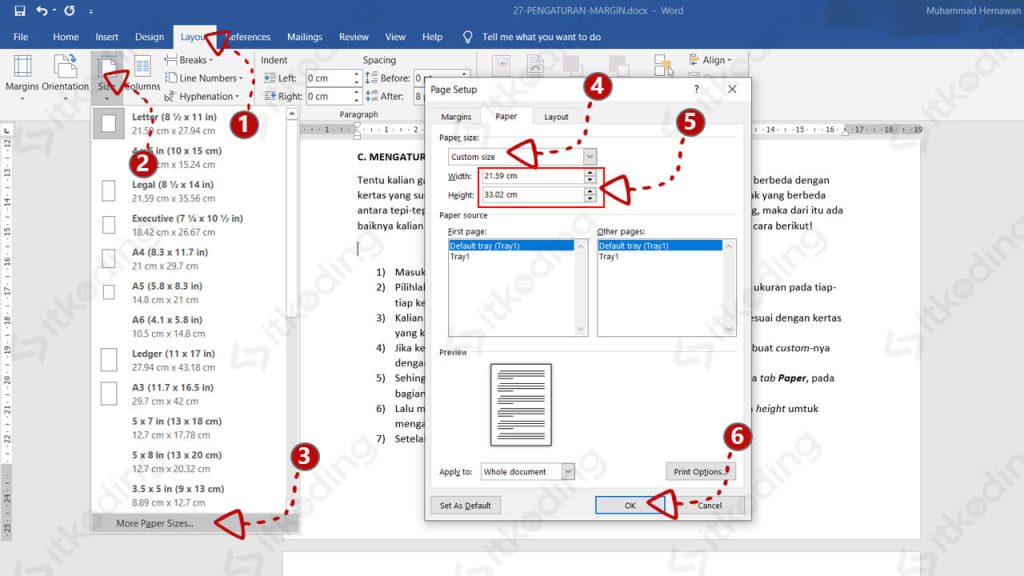
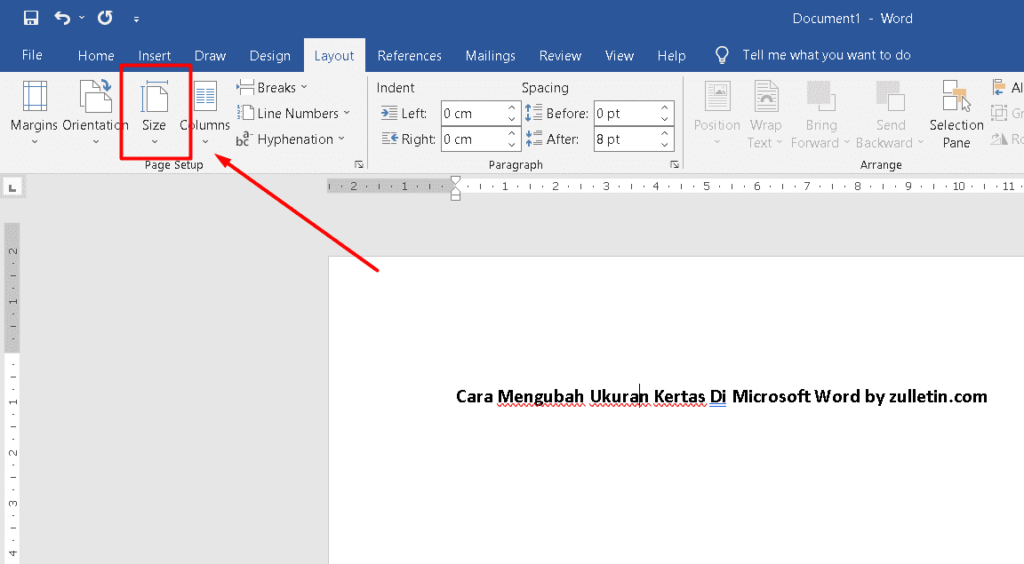
Selanjutnya, atur ukuran kertas sesuai kebutuhan dengan memilih menu Size di bawah Page Layout. Pilih A4 (21 cm x 29,7 cm) untuk ukuran standar, atau A3 jika ingin hasil yang lebih besar, seperti untuk poster.
Mengubah ukuran kertas di Word 2016 juga bisa dilakukan melalui dialog Page Setup dengan mengklik panah kecil di pojok kanan bawah grup Page Setup. Di sana Anda bisa memasukkan ukuran kustom secara presisi sesuai keinginan.
Menyesuaikan Posisi dan Spasi Foto
Untuk memudahkan pengaturan posisi, klik salah satu foto, lalu buka menu Page Layout dan pilih Wrap Text. Pilih opsi Behind Text agar foto bisa dipindahkan bebas tanpa mengganggu elemen lain.
Setelah semua foto berada di belakang teks, atur ukuran setiap foto dengan menarik sudutnya secara perlahan menggunakan kursor. Pastikan keempat foto memiliki ukuran yang sama besar agar tampilan simetris dan proporsional.
Gunakan tombol spasi atau panah keyboard untuk memberi jarak antar foto secara konsisten. Dengan cara ini, Anda bisa menyusun foto secara presisi tanpa khawatir posisinya berubah saat dicetak.
Mencetak Empat Foto dalam Satu Halaman
Setelah semua foto tertata rapi, periksa kembali pengaturan kertas di Word 2016 untuk memastikan ukuran dan orientasi sudah sesuai. Pastikan juga printer yang dipilih adalah perangkat yang benar pada menu Print.
Tekan shortcut Ctrl+P pada keyboard untuk membuka dialog pencetakan. Sebelum menekan tombol Print, periksa preview untuk memastikan keempat foto terlihat utuh dalam satu halaman tanpa terpotong.
Jika semua sudah benar, masukkan kertas A4 ke tray printer dan klik Print. Proses ini akan menghasilkan satu lembar kertas berisi empat foto yang rapi dan siap digunakan untuk keperluan pribadi maupun profesional.
Kesimpulan
mengubah kertas Microsoft Word 2016 untuk mencetak empat foto dalam satu lembar sangat mudah dilakukan dengan mengikuti langkah-langkah di atas. Anda hanya perlu mengatur orientasi, ukuran kertas, dan posisi foto secara cermat.
Dengan menguasai cara mengubah ukuran kertas di Word, Anda tidak perlu menggunakan aplikasi desain tambahan. Selamat mencoba dan semoga hasil cetakan Anda memuaskan!