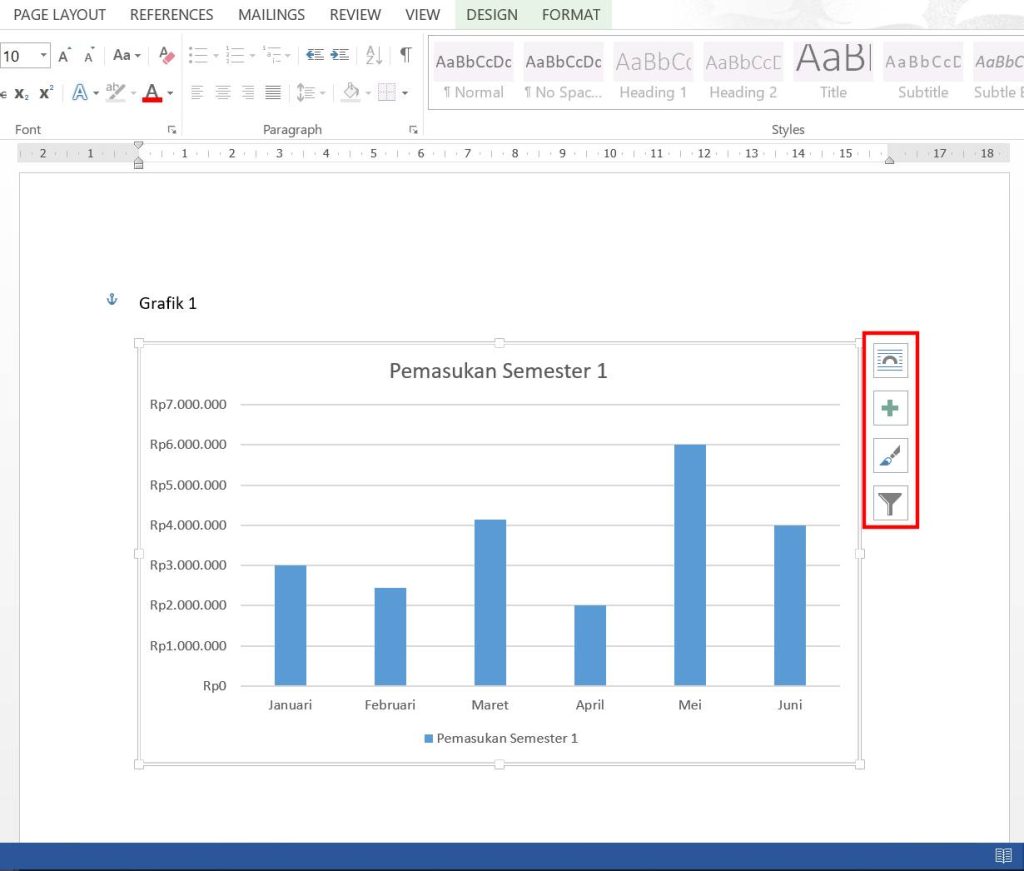
3 Cara Mengubah Vertical Axis Grafik di Word yang Jarang Diketahui
Mengubah sumbu vertikal atau vertical axis pada grafik di Microsoft Word seringkali diperlukan untuk menyesuaikan skala data. Fitur ini sangat berguna agar grafik yang kamu buat terlihat lebih proporsional dan informatif.
Banyak pengguna yang belum mengetahui bahwa pengaturan sumbu grafik bisa dilakukan langsung di Word tanpa perlu membuka aplikasi lain. Artikel ini akan memandu kamu langkah demi langkah untuk mengubah vertical axis grafik di Word.
Langkah Awal Membuka Pengaturan Sumbu Grafik
Pertama, pastikan kamu sudah memiliki grafik di dokumen Word. Jika belum, kamu bisa membuatnya dengan mengklik menu Insert dan memilih Chart.
Setelah grafik muncul, klik kanan pada sumbu vertikal yang ingin kamu ubah. Pilih opsi Format Axis dari menu konteks yang muncul.
Memahami Panel Format Axis
Panel Format Axis akan terbuka di sisi kanan jendela Word. Di sini kamu bisa menyesuaikan berbagai parameter sumbu vertikal.
Panel ini memiliki beberapa bagian seperti Axis Options, Tick Marks, dan Labels. Fokuslah pada bagian Axis Options untuk mengubah skala.
Mengubah Skala dan Batas Sumbu Vertikal
Di bawah Axis Options, kamu akan menemukan pengaturan Bounds dan Units. Bagian Bounds mengontrol nilai minimum dan maksimum sumbu vertikal.
Kamu bisa mengubah nilai Minimum dan Maximum sesuai kebutuhan data. Misalnya, jika data kamu berkisar antara 10 hingga 100, atur Minimum ke 10 dan Maximum ke 100.
Selain itu, kamu juga bisa mengatur Major Unit dan Minor Unit. Major Unit menentukan jarak antar label utama, sementara Minor Unit untuk garis bantu kecil.
Tips Menentukan Skala yang Tepat
Pastikan skala yang kamu pilih tidak memotong data penting. Jika ragu, biarkan Word menyesuaikan secara otomatis dengan mengklik tombol Reset.
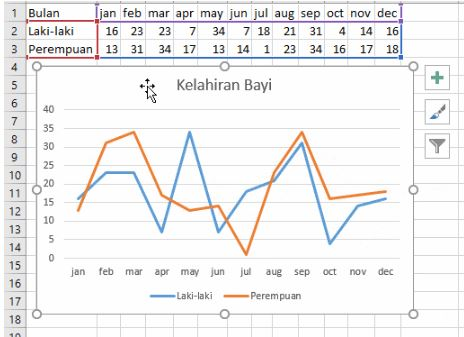
Untuk grafik batang di Excel atau Word, skala yang terlalu lebar bisa membuat perbedaan data terlihat kecil. Sebaliknya, skala terlalu sempit bisa membuat grafik terlihat dramatis.
Menyesuaikan Format Label dan Garis Sumbu
Selain skala, kamu juga bisa mengubah tampilan label pada sumbu vertikal. Di panel Format Axis, klik bagian Labels untuk mengatur posisi dan jarak label.
Kamu bisa memilih apakah label ditampilkan di samping sumbu, di bawah, atau bahkan disembunyikan. Fitur ini berguna jika grafik terlalu padat.
Untuk mengubah warna atau ketebalan garis sumbu, klik bagian Fill & Line. Di sini kamu bisa memilih warna solid, gradien, atau bahkan tanpa garis.
Menggunakan Angka atau Teks pada Sumbu
Terkadang sumbu vertikal perlu menampilkan teks, misalnya untuk kategori. Namun, secara default sumbu vertikal hanya menampilkan angka.
Jika kamu ingin sumbu vertikal menampilkan teks, ubah tipe grafik menjadi grafik batang atau garis yang mendukung sumbu kategori. Cara membuat diagram garis di Word bisa menjadi alternatif.
Menyimpan dan Menerapkan Perubahan
Setelah semua pengaturan selesai, tutup panel Format Axis. Perubahan akan langsung terlihat pada grafik di dokumen Word.
Jika suatu saat kamu ingin mengedit kembali, cukup klik kanan pada sumbu vertikal dan pilih Format Axis lagi. Semua pengaturan akan tersimpan.
Kesimpulan
Mengubah vertical axis grafik di Word adalah proses yang sederhana namun penting untuk menyajikan data secara akurat. Dengan mengikuti langkah-langkah di atas, kamu bisa menyesuaikan skala, label, dan tampilan sumbu vertikal sesuai kebutuhan.
Jangan ragu untuk bereksperimen dengan berbagai pengaturan agar grafikmu semakin profesional. Kemampuan ini akan sangat membantu saat kamu membuat laporan atau presentasi.